
Mo.co arrive sur vos radars et vous vous demandez si on peut vraiment en profiter sur grand écran ? Léo, notre amateur de loot et de snacks de minuit, a reçu une invitation privée en mars 2025 et a tout de suite voulu jouer sur son PC. Après avoir testé plusieurs solutions — émulateurs classiques, keymapping, manette filaire et wireless — il a trouvé des configurations stables et des astuces pour limiter les lags en zones peuplées. Cet article décortique les options pour jouer sur PC à Mo.co, explique comment faire une installation Mo.co propre, compare les émulateurs recommandés et donne des conseils concrets sur les paramètres graphiques et la configuration requise à privilégier.
Vous y gagnerez en confort visuel, en précision de jeu et en capacité de multitâche sans vous arracher les yeux sur un écran de téléphone. On passe en revue les solutions adoptées par la communauté, les risques à éviter (spoiler : fuir les APK douteux) et comment préparer votre PC pour une session multijoueur PC fluide. Léo vous sert de guide — entre anecdotes de boss expulsés et réglages sauvés à la dernière minute — pour que vous puissiez sauter dans l’aventure dès que votre invitation tombe.
- En bref : installer via émulateur (MEmu/BlueStacks), activer la virtualisation, allouer 4+ Go RAM, configurer les touches WASD, privilégier manette filaire pour moins de latence.
- Points clés : compatibilité cross‑platform, vigilance sur les APK non officiels, interface clémap personnalisable, multi‑instance pour plusieurs comptes.
- Avantage central : jouer à Mo.co sur PC améliore la lisibilité, la précision et la stabilité des sessions longues.
Mo.co sur PC : peut-on y jouer et quelles options de jeu existent
La réponse courte : oui, on peut jouer sur PC à Mo.co, mais pas via une version native officielle pour l’instant. Les joueurs utilisent des émulateurs Android pour faire tourner le titre comme s’il était sur mobile.
Concrètement, cela signifie que vous aurez accès aux mêmes parties et au même multijoueur PC que vos amis sur mobile, sans fragmentation des serveurs. Léo a expérimenté deux approches : BlueStacks pour sa compatibilité immédiate avec le Play Store, et MEmu pour son keymapping et son multi‑instance plus flexible — deux routes valables selon votre PC.

Pensez à surveiller l’accès au jeu : Mo.co a commencé par un système d’invitations privées, donc le téléchargement Mo.co direct peut rester impossible sans code. Restez connecté aux créateurs de contenu et au compte officiel pour dénicher les QR codes ou liens d’accès.
Insight : jouer via émulateur supprime les contraintes d’écran et de batterie tout en conservant la compatibilité avec les joueurs mobiles.
Qu’est-ce que Mo.co et pourquoi l’installer sur PC
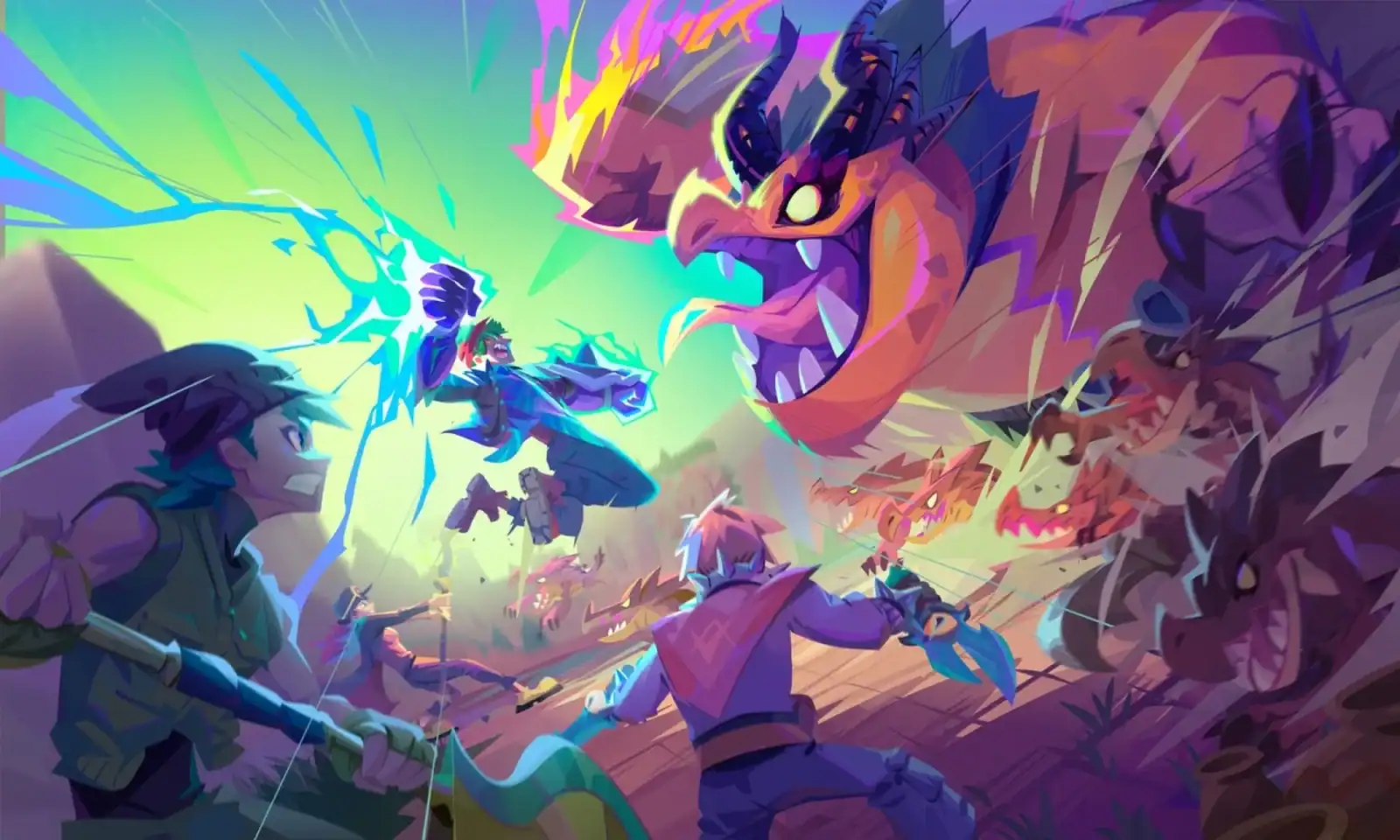
Mo.co est le MMORPG ambitieux de Supercell, lancé en accès restreint en mars 2025, qui mêle exploration de mondes alternatifs et affrontements contre des monstres mythiques.
Installer le jeu sur PC donne un vrai avantage ergonomique : meilleur repérage des éléments de loot, visée plus précise et possibilité de garder des apps ouvertes en arrière‑plan (Discord, guides, playlists). Léo raconte : « la première fois que j’ai vu un boss en 27 pouces, j’ai réalisé que je l’avais combattu à l’aveugle sur mon téléphone ».
L’essentiel à retenir : l’expérience sur grand écran transforme le gameplay sans altérer la progressibilité du jeu. Fin du point, préparez votre setup.
Installation Mo.co sur PC : émulateurs, téléchargement Mo.co et étapes pratiques
Plusieurs émulateurs permettent l’installation Mo.co sur PC : BlueStacks, MEmu, LDPlayer. Chacun a ses forces : BlueStacks est simple d’accès, MEmu brille pour le multi‑instance et LDPlayer propose un moteur léger pour les configs modestes.
Procédure standard : télécharger l’émulateur depuis son site officiel, activer la virtualisation si possible, connecter votre compte Google dans l’émulateur, puis chercher Mo.co dans le Play Store intégré.
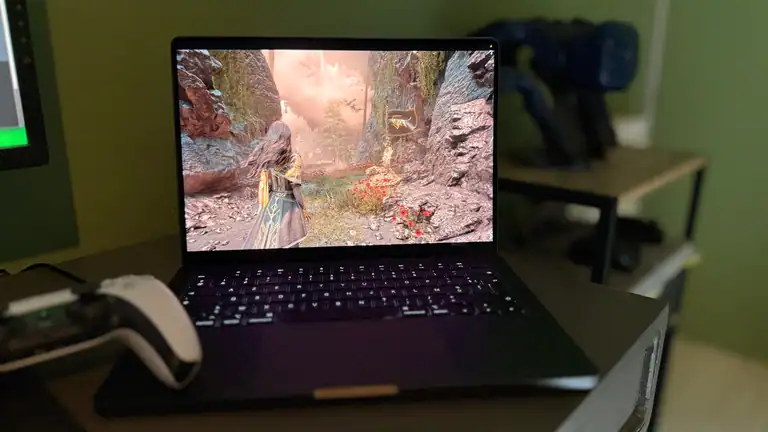
Attention : si le jeu n’apparaît pas dans le Play Store, c’est généralement lié au système d’invitations. N’utilisez pas d’APK non vérifiées : elles peuvent compromettre vos données. Léo a failli perdre son deuxième compte en téléchargeant une version non officielle — moralité, la prudence paie.
| Élément | Configuration minimale | Configuration recommandée |
|---|---|---|
| CPU | Dual‑core (Intel/AMD) | Intel i5 / Ryzen 5 ou supérieur |
| RAM | 4 Go | 8 Go ou plus (allouer 4 Go à l’émulateur) |
| Stockage | 5 Go libres | 10 Go+ (SSD recommandé) |
| OS | Windows 7+ | Windows 10/11 64‑bits |
| GPU | Intégrée | Carte dédiée NVIDIA/AMD |
Astuce pratique : activez la virtualisation dans le BIOS et allouez au moins 4 Go de RAM et plusieurs cœurs CPU à l’émulateur pour une expérience stable.
Insight : une petite optimisation avant le lancement économise des heures de frustration en raid.
Configuration optimale de l’émulateur et paramètres graphiques
Pour tirer le meilleur parti de Mo.co sur PC, réglez l’émulateur ainsi :
- Allouer 4 Go de RAM minimum (plus si possible).
- Activer tous les cœurs CPU disponibles.
- Mettre la résolution à 1920×1080 pour un bon compromis visibilité/perf.
- Activer l’accélération matérielle et le rendu GPU dans les options.
- Configurer les touches : WASD pour déplacements, compétences sur les touches numériques, inventaire sur Tab.
Ces options de jeu limitent la latence et améliorent la lisibilité en combat. Léo a testé différents presets avant de trouver son mapping idéal, ce qui lui a permis de claquer un enchaînement parfait contre un boss de zone.
Conclusion de section : des paramètres bien choisis transforment une session moyenne en expérience compétitive et agréable.
Compatibilité Mo.co, multijoueur PC et périphériques
Mo.co est cross‑platform : vous pouvez jouer avec des amis sur mobile tout en étant sur PC via un émulateur. La compatibilité Mo.co avec manettes est bonne ; PlayStation et Xbox controllers fonctionnent souvent sans douleur.
Si vous jouez en multijoueur PC, privilégiez une connexion filaire pour réduire la latence. Pour Léo, la manette filaire a éliminé les déconnexions pendant les combats synchronisés avec son équipe.
Liste rapide des contrôles recommandés :
- Clavier + souris : meilleure précision pour ciblage et menus.
- Manette filaire : confort et latence réduite.
- Multi‑instance : gestion de plusieurs comptes via MEmu pour tests et farming.
Dernier insight : la compatibilité est solide, mais gardez votre système à jour et évitez les modifications de fichiers pour rester dans les règles.